Zeitraffer-Videos erstellen: Eine umfassende Anleitung
Wir zeigen dir, wie du mit fast jeder Kamera, atemberaubende Zeitraffer erstellen kannst.

Zeitraffer-Videos üben eine ganz besondere Faszination aus. Sie schaffen es, Zeit in einer Art und Weise zu komprimieren, die für das bloße Auge unzugänglich ist. Vorgänge, die normalerweise Stunden, Tage oder sogar Wochen dauern, können in einem kurzen Video zusammengefasst werden. Ob das Spiel von Wolken am Himmel, der Sonnenauf- und -untergang oder das Wachsen einer Pflanze – Zeitraffer-Videos machen das Unsichtbare sichtbar.
Doch wie entstehen solche faszinierenden Aufnahmen? Viele Smartphones, Action-Kameras und einige Systemkameras bieten inzwischen integrierte Zeitraffer-Modi an, mit denen du schnell und einfach solche Videos erstellen kannst. Bei Sony beispielsweise findest du den S&C-Modus (Slow & Quick), der dir die Möglichkeit bietet, Zeitlupen- und Zeitraffer-Aufnahmen direkt in der Kamera zu erstellen. Allerdings haben diese integrierten Modi einige Einschränkungen. Die Bildqualität ist oft nicht so hoch, und du bist auf Full-HD- oder 4K-Auflösungen beschränkt, obwohl der Kamerasensor oft mehr leisten könnte. Das bedeutet, dass die Bilder nicht in voller Qualität genutzt werden.
Besonders bei Kameras mit mehr als 8 Megapixeln lohnt es sich, die Zeitraffer-Aufnahmen manuell zu erstellen. Diese Methode ist zwar etwas aufwendiger, aber du bekommst damit nicht nur die beste Bildqualität, sondern auch die größte Flexibilität in der Nachbearbeitung und bei der Gestaltung des Videos. In diesem Artikel erfährst du alles Wichtige rund um die manuelle Erstellung eines Zeitraffer-Videos.
Was ist ein Zeitraffer eigentlich?
Ein Video besteht aus einer Vielzahl von Einzelbildern, die in schneller Folge abgespielt werden – in der Regel 24 bis 30 Bilder pro Sekunde, um für unser Auge flüssig zu wirken. Ein Zeitraffer-Video funktioniert ähnlich, jedoch ist der Abstand zwischen den einzelnen Aufnahmen viel größer. Das bedeutet, dass du viele Fotos über einen längeren Zeitraum hinweg machst und diese später als Video zusammensetzt.
Angenommen, du möchtest ein 10-sekündiges Zeitraffer-Video erstellen. Bei einer Bildrate von 24 Bildern pro Sekunde benötigst du für diese 10 Sekunden mindestens 240 Fotos. Diese zu schießen, erfordert Zeit und Geduld – und natürlich die richtige Ausrüstung. Ein stabiler Stand der Kamera ist essenziell, damit deine Aufnahmen am Ende nicht verwackeln. Ein gutes Stativ ist daher unerlässlich. Doch auch wenn du nicht für jedes Bild den Auslöser manuell betätigen möchtest, gibt es eine hilfreiche Lösung.
Tipps & Tricks im YouTube Video
Du möchtest lieber sehen, wie so ein Zeitraffer angelegt wird und worauf es besonders zu achten gilt? Kein Problem. Schaue einfach auf unserem YouTube-Kanal vorbei. Florian zeigt dir anhand eigener Beispiele, wie du einen Zeitraffer am besten selber erstellst.
Das Zauberwort heißt: Intervallaufnahme
Glücklicherweise bieten die meisten modernen Kameras eine Intervallaufnahme-Funktion, auch bekannt als Intervallometer. Diese Funktion findest du oft unter "Intervallaufnahme" oder "Intervallaufnahme mit Timer" im Menü deiner Kamera. Einmal auf einem Stativ platziert, kannst du deine Kamera so einstellen, dass sie automatisch in festen Abständen Fotos aufnimmt. Das spart nicht nur Zeit, sondern sorgt auch dafür, dass die Aufnahme konsistent und präzise erfolgt.
Du legst dabei fest, wie viele Fotos du machen möchtest und in welchem zeitlichen Abstand diese aufgenommen werden sollen. Zum Beispiel kannst du entscheiden, dass alle 10 Sekunden ein Foto gemacht wird. Die Kamera führt dann diese Einstellungen selbstständig aus, während du dich zurücklehnen und das Motiv überwachen kannst. Bei den meisten Kameras bleiben die gewählten Belichtungs- und ISO-Einstellungen für die gesamte Intervallaufnahme gleich, was du bei der Planung unbedingt beachten solltest.
Beispiel: Wenn du nachts einen Zeitraffer des Sternenhimmels erstellen möchtest, musst du aufgrund der Dunkelheit längere Belichtungszeiten einplanen. Eine typische Belichtungszeit könnte hier bis zu 30 Sekunden betragen. Wenn du ein 10-sekündiges Zeitraffer-Video aufnehmen möchtest, das aus mindestens 240 Bildern besteht, würdest du bei einer 30-sekündigen Belichtungszeit eine gesamte Aufnahmezeit von etwa 2 Stunden benötigen.
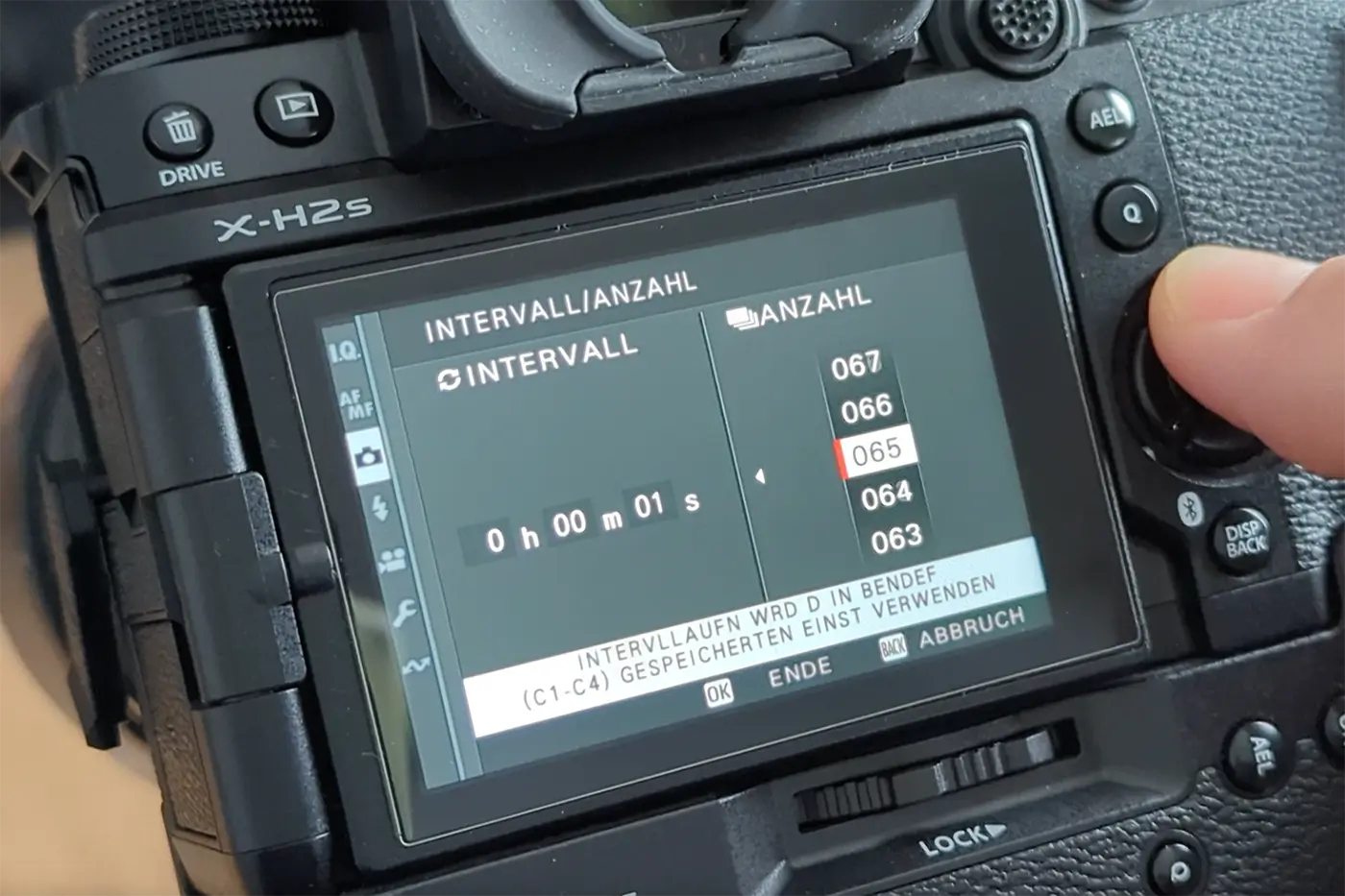
Wichtiger Hinweis zur Intervallaufnahme
Es ist wichtig, sich über die Unterschiede in den Intervallaufnahmen verschiedener Kamerahersteller bewusst zu sein. Zum Beispiel gibt es signifikante Unterschiede zwischen Fujifilm und Nikon. Beide Kameras bieten zwar eine Intervallaufnahme-Funktion, aber das Timing der Aufnahme unterscheidet sich. Bei Fujifilm beginnt das Intervall erst nach Abschluss der Belichtung. Das heißt, wenn du eine 5-sekündige Belichtungszeit einstellst und ein Intervall von 6 Sekunden wählst, wartet die Kamera 6 Sekunden, nachdem das Bild gemacht wurde, bevor sie das nächste Foto aufnimmt.
Bei Nikon hingegen startet das Intervall bereits mit Beginn der Aufnahme. Wenn du also eine 5-sekündige Belichtung mit einem 6-sekündigen Intervall kombinierst, bleibt nur eine Sekunde Pause zwischen den Aufnahmen. Das kann zu Fehlern führen, wenn du zum Beispiel eine längere Belichtungszeit als das Intervall einstellst. Achte also immer darauf, wie deine Kamera funktioniert, um sicherzustellen, dass du keine Bilder verlierst.
Stromversorgung nicht vergessen
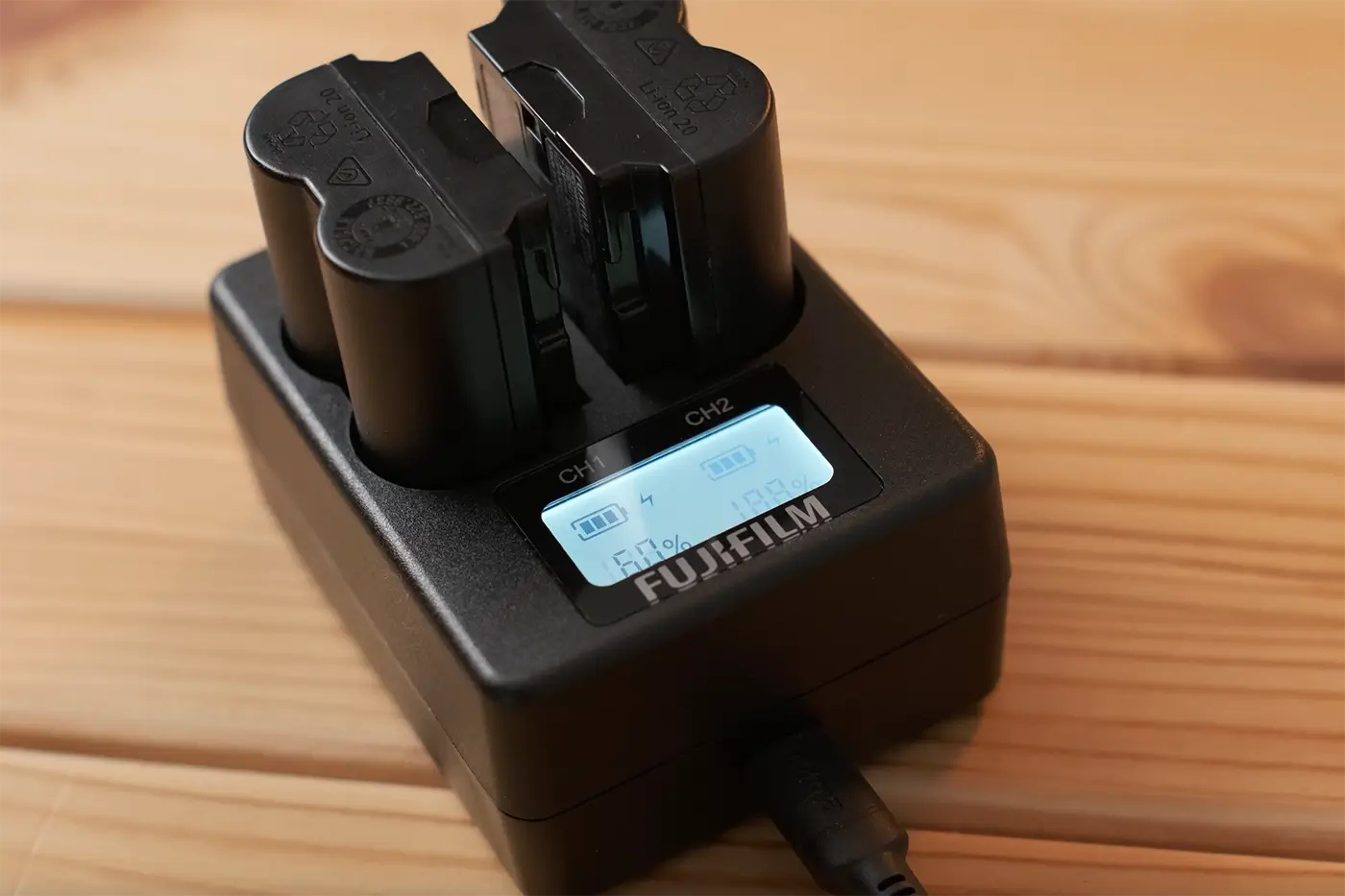
Lange Aufnahmen bedeuten auch einen höheren Energieverbrauch. Bei langen Zeitraffer-Sitzungen solltest du sicherstellen, dass deine Kamera ausreichend mit Strom versorgt ist. Externe Batterien oder Netzstromadapter sind hier die beste Lösung, damit dir nicht mitten in der Aufnahme der Saft ausgeht. Du kannst auch die Helligkeit deines Displays auf den niedrigsten Wert einstellen, um den Stromverbrauch zu senken. Es ist immer hilfreich, vor dem Shooting einen Testlauf zu machen, um zu sehen, wie lange dein Akku tatsächlich hält.
In unserem eigenen Test haben wir es beispielsweise geschafft, eine 5-stündige Nordlichter-Aufnahme mit einer Fujifilm X-H2s und nur einem einzigen Akku zu machen. Am Ende hatten wir über 2.000 Fotos auf der Speicherkarte und der Akku war noch nicht leer!
Das richtige Timing
Das Timing deiner Aufnahmen hängt stark davon ab, wie schnell sich das Motiv bewegt. Bei sich schnell ändernden Szenen, wie zum Beispiel Nordlichtern oder Wolken, solltest du kürzere Intervalle wählen, um flüssigere Bewegungen zu erhalten. Längere Intervalle können dazu führen, dass das Video ruckelig und abgehackt wirkt.
Bei langsameren Veränderungen, wie dem Wechsel von Ebbe und Flut oder dem Wachsen einer Pflanze, kannst du hingegen größere Pausen zwischen den Aufnahmen lassen – hier kann der Abstand zwischen den Fotos ruhig mehrere Minuten betragen. Ein weiteres hilfreiches Tool sind ND-Filter (Neutraldichtefilter), die es dir ermöglichen, auch bei Tageslicht längere Belichtungszeiten zu nutzen. So wirkt der Zeitraffer fließender und natürlicher.
Raw oder JPG? Volle Auflösung oder reduziert?
Die Wahl zwischen RAW und JPG hängt davon ab, wie viel Zeit und Speicherplatz du für die Nachbearbeitung zur Verfügung hast. RAW-Dateien bieten dir den größten Bearbeitungsspielraum, sind aber auch sehr speicherintensiv und erfordern mehr Rechenleistung bei der Bearbeitung. Wenn du deinen Zeitraffer unkompliziert und schnell bearbeiten möchtest, sind JPGs völlig ausreichend. Ein 4K-Video hat „nur“ eine Auflösung von etwa 8,2 Megapixeln, sodass du auch mit kleineren Dateigrößen arbeiten kannst.
Wenn du allerdings nachträglich Schwenks und Zooms in deinen Zeitraffer einbauen möchtest, lohnt es sich, in der vollen Auflösung deiner Kamera zu fotografieren. Das gibt dir mehr Flexibilität in der Postproduktion und verleiht deinem fertigen Video eine dynamischere Wirkung.
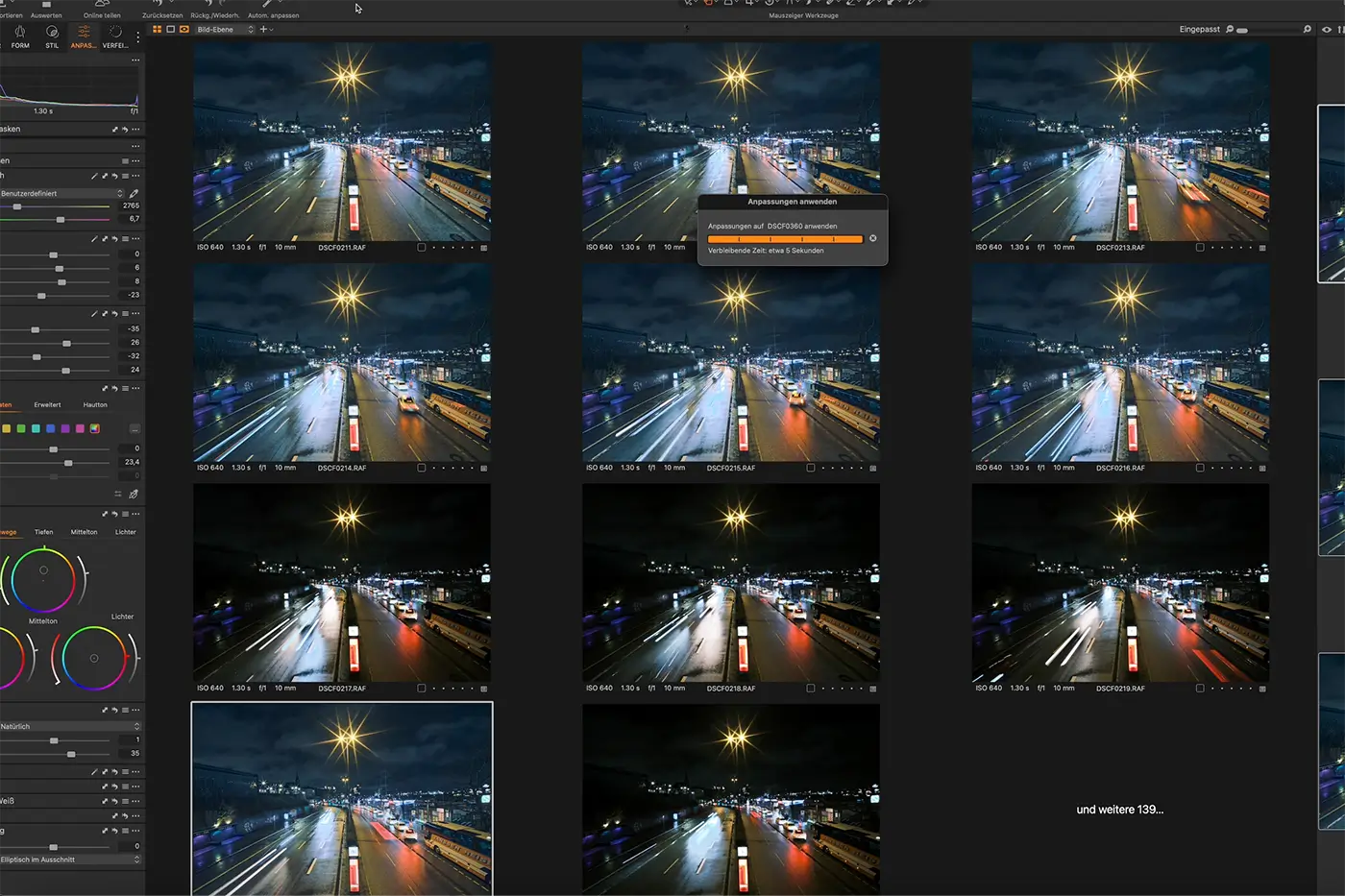
Wie erstelle ich aus den Fotos ein Video?
Nachdem du nun hunderte oder gar tausende Fotos geschossen hast, brauchst du ein Tool, um daraus ein Video zu erstellen. Hier sind einige Programme, die du verwenden kannst – sowohl kostenpflichtig als auch kostenlos:
-
Adobe Premiere Pro
remiere Pro macht die Erstellung eines Zeitraffers wirklich einfach. Lege deine Fotos in einen Ordner, benenne sie durchgehend, und wähle in Premiere unter "Datei" -> "Importieren" das erste Bild deiner Serie aus. Stelle sicher, dass die Option "Bildsequenz" aktiviert ist. Premiere importiert dann alle Fotos als ein zusammenhängendes Video. -
Shotcut (Kostenlos)
Shotcut ist ein kostenloses, plattformübergreifendes Programm, das es dir ermöglicht, Bildsequenzen als Videos zu importieren. Klicke einfach auf „Öffnen als Bildsequenz“, und Shotcut lädt alle Bilder in der richtigen Reihenfolge. Danach kannst du die Sequenz bearbeiten und als Video exportieren. -
DaVinci Resolve (Kostenlos)
DaVinci Resolve bietet eine kostenlose Version mit professionellen Tools. Um eine Bildsequenz zu importieren, gehst du auf „Import Media“ und wählst die Bildserie aus. Mit den umfangreichen Bearbeitungsoptionen kannst du die Farben anpassen und dein Video optimieren, bevor du es exportierst. -
VirtualDub (Kostenlos)
VirtualDub ist ein einfaches Tool für die Videobearbeitung. Es unterstützt Bildsequenzen und erlaubt es dir, schnell ein Video aus deinen Fotos zu erstellen. Einfach die Bilddateien in VirtualDub öffnen und als AVI speichern. -
Final Cut Pro
Importiere deine Bilder in ein Final Cut Pro-Projekt und wähle sie im Medienbrowser aus, indem du das erste und das letzte Bild bei gedrückter Umschalttaste (Shift) markierst. Drücke anschließend die Taste E auf deiner Tastatur, um die Bilder in die Timeline einzufügen. Achte darauf, dass sie in der Reihenfolge hinzugefügt werden, wie sie im Browser erscheinen – in der Regel entspricht das der Reihenfolge deiner Kamera. Falls die Bilder nicht korrekt sortiert sind, solltest du sie vorab umbenennen oder nummerieren. Klicke dann in die Timeline, um sie zu aktivieren, und wähle mit Cmd+A alle Bilder aus. Mit Strg+D kannst du die Dauer der Bilder bearbeiten: Gib einfach „1“ ein und bestätige mit Enter, um die Dauer jedes Bildes auf 1 Frame zu setzen. Markiere danach erneut alle Bilder mit Cmd+A und drücke Alt+G, um einen neuen zusammengesetzten Clip zu erstellen. Vergib einen Namen für deinen Zeitraffer und bestätige mit OK. Dein Zeitraffer ist jetzt als ein Clip verfügbar, den du in Größe, Position sowie durch Farbkorrekturen und Effekte weiter anpassen kannst.

Autor: Florian Kunde
Seit August 2024 ist Florian fester Bestandteil des Redaktionsteams von Calumet Photo Video.
Er fotografiert seit mehr als 15 Jahren und hat eine umfassende Expertise in der Landschafts-, Natur- und Astrofotografie. Als Autor ist Florian spezialisiert auf detaillierte Produktvorstellungen, tiefgehende Testberichte und umfassende Ratgeber rund um die Fotografie.